配资知识百科知识
嘿,宝子们!现在手机里囤书的人可太多了,我自己就存了几百本小说、教程,地铁上刷着看简直不要太爽~但问题来了:想打印出来做笔记时尾盘买股票,epub格式的书一打印就乱成马赛克;想发给朋友看,对方总说格式打不开;甚至有些旧手机自带阅读器还不支持高清渲染,看着眼睛疼!
这时候PDF格式简直是救星啊!PDF不仅格式稳定、排版不乱,打印出来字清晰,还能直接签名、批注,分享起来也方便。但很多人第一次弄就懵了——软件不会选?转换步骤太复杂?别担心!今天我掏心窝子给你们讲6个超简单的方法,从电脑到手机,从免费工具到系统自带功能,保证你看完就能动手,再也不用对着教程干瞪眼!
方法一:用「汇帮电子书转换器」(电脑端首选,批量转换神器)
操作步骤(超详细版):
1. 下载安装软件:
去官网搜「PDF转换大师」(认准正规平台下载,别乱点弹窗!),安装时注意别勾选捆绑软件,一路点下一步就行,30秒搞定~
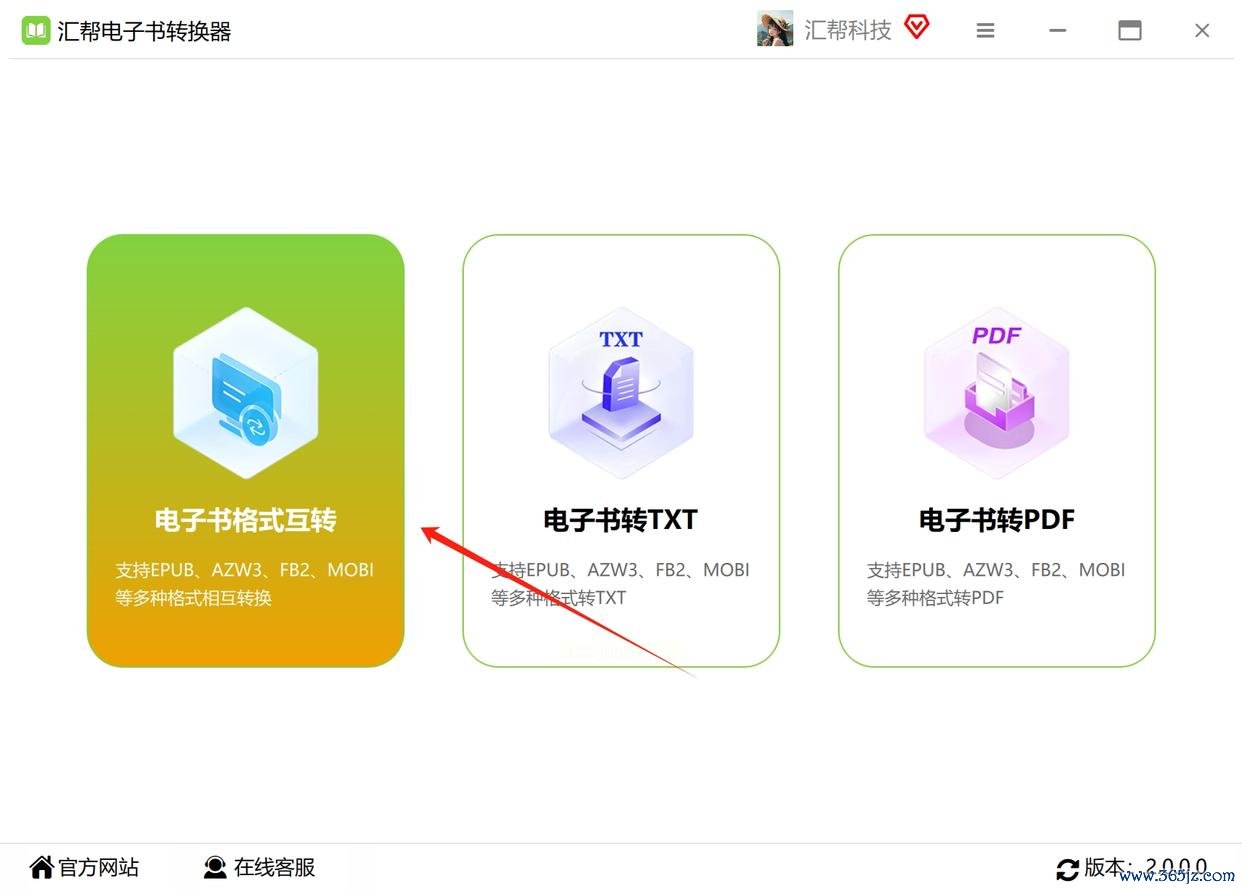
2. 打开软件,选功能:
打开软件后,界面会很清晰!你看左边菜单栏,找到「电子书转换」或者「批量格式转换」,点进去。界面会跳出不同格式选项,比如epub、mobi、azw3这些常见的电子书格式,咱们直接选「电子书→PDF」就对了!
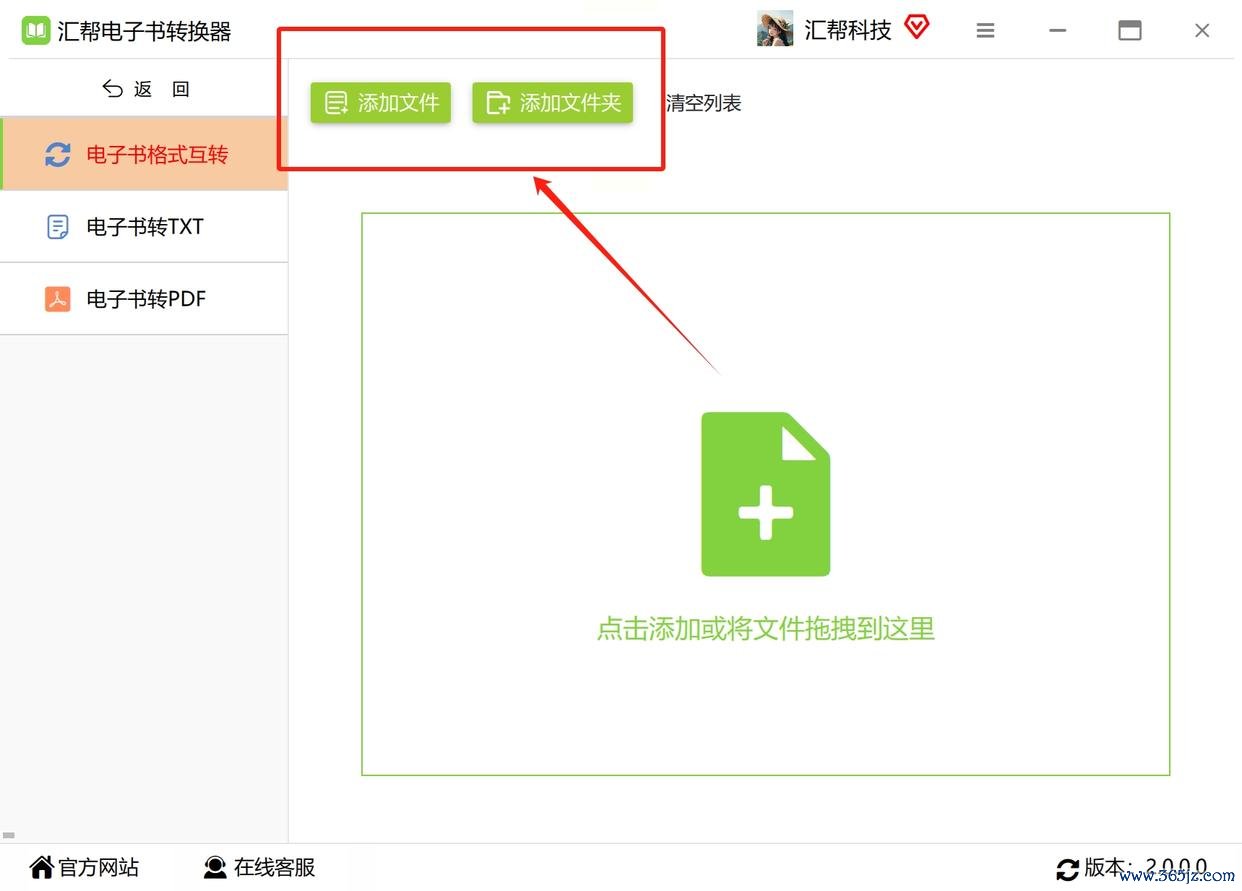
3. 添加文件,批量导入:
- 单本转换:点「添加文件」,在文件夹里找到你要转的epub/mobi文件,选中后点「打开」。文件会自动出现在转换列表里。
- 批量转换:如果是一堆书,比如我存了20本小说想一起转,就点「添加文件夹」,直接把整个文件夹拖进去,软件会自动识别里面所有电子书!超方便,不用一本本点~
4. 设置输出格式和路径:
- 格式:在界面下方找到「输出格式」,下拉菜单里选「PDF」,分辨率记得调最高(选「高清」或「默认」就行,清晰度高一点看着舒服)。
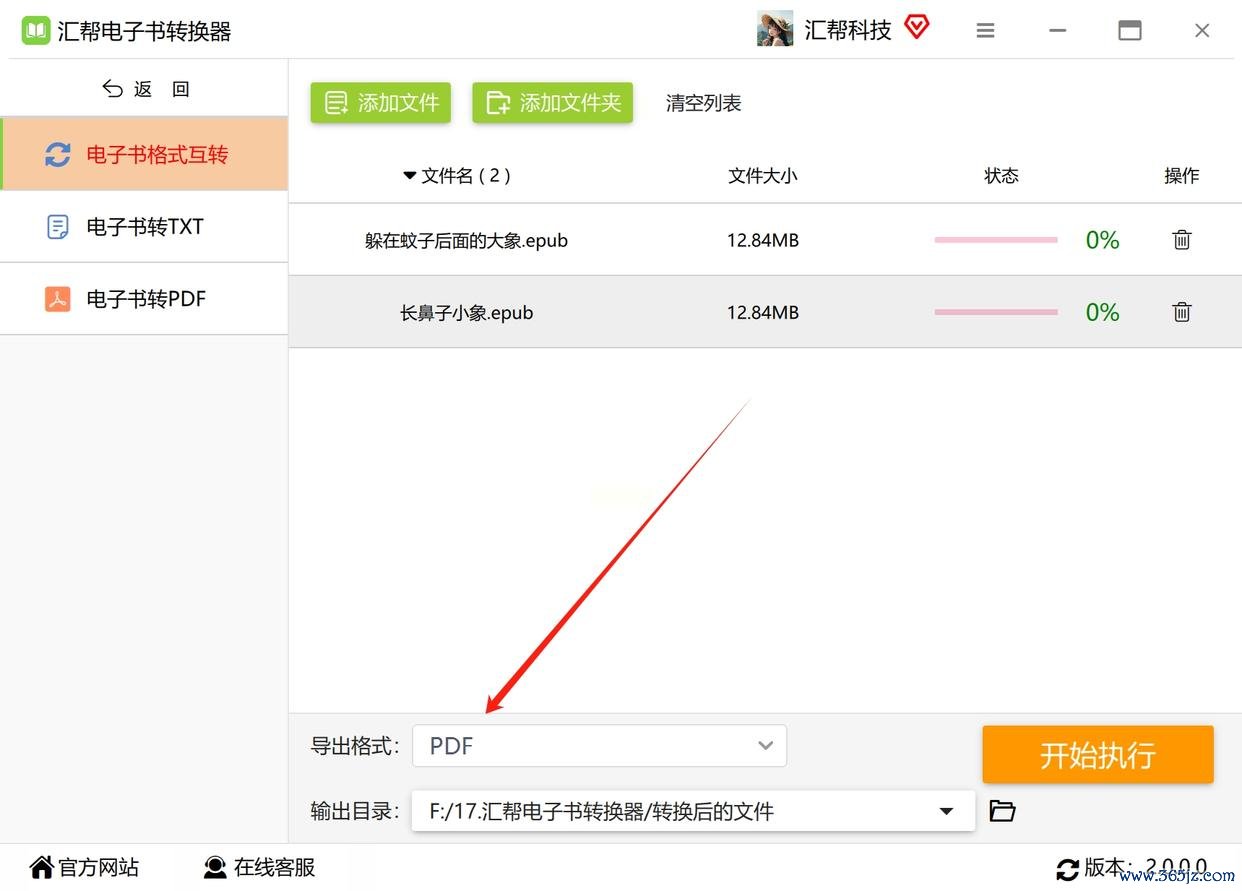
- 保存位置:默认是软件自带的文件夹,如果你想存到桌面,就点「浏览」,选「桌面」文件夹,转换完直接能在桌面找到,一目了然!
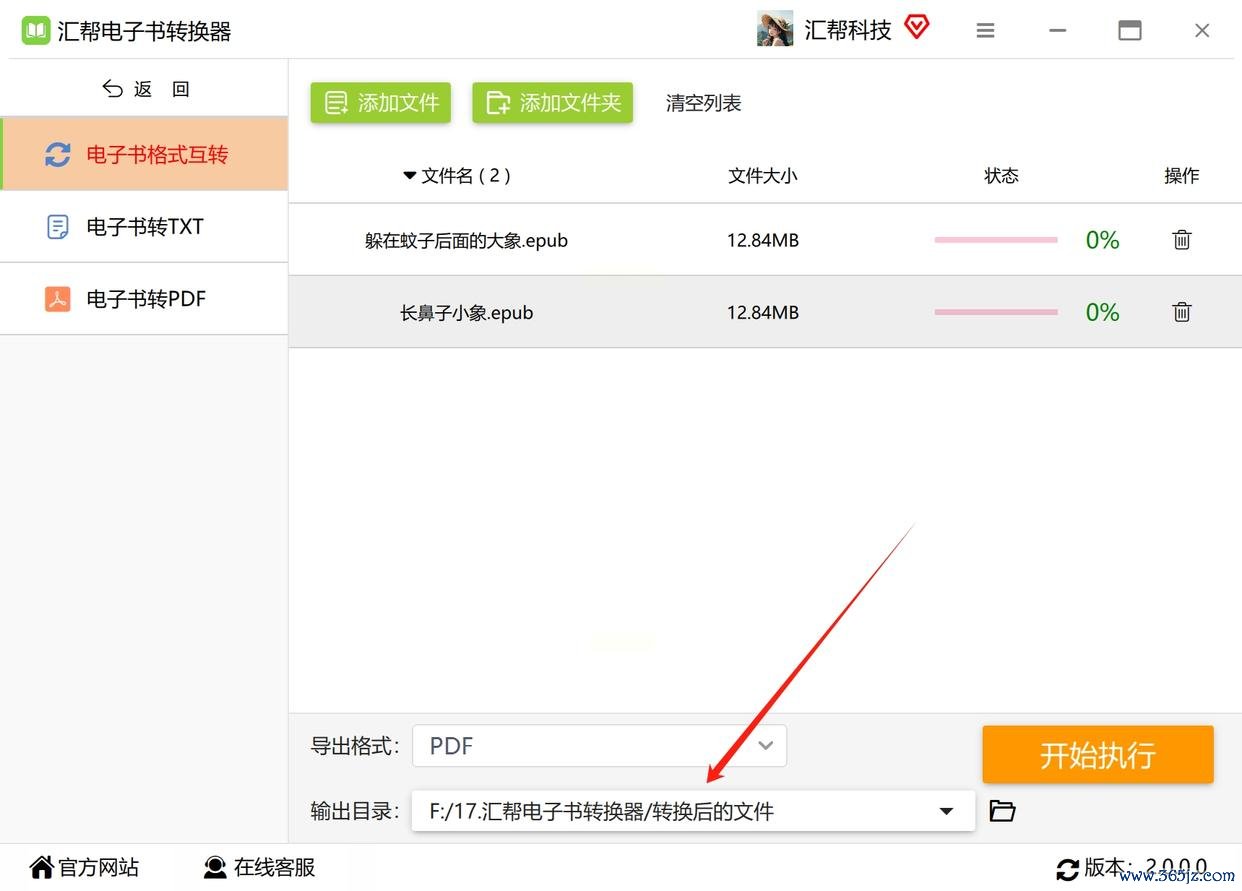
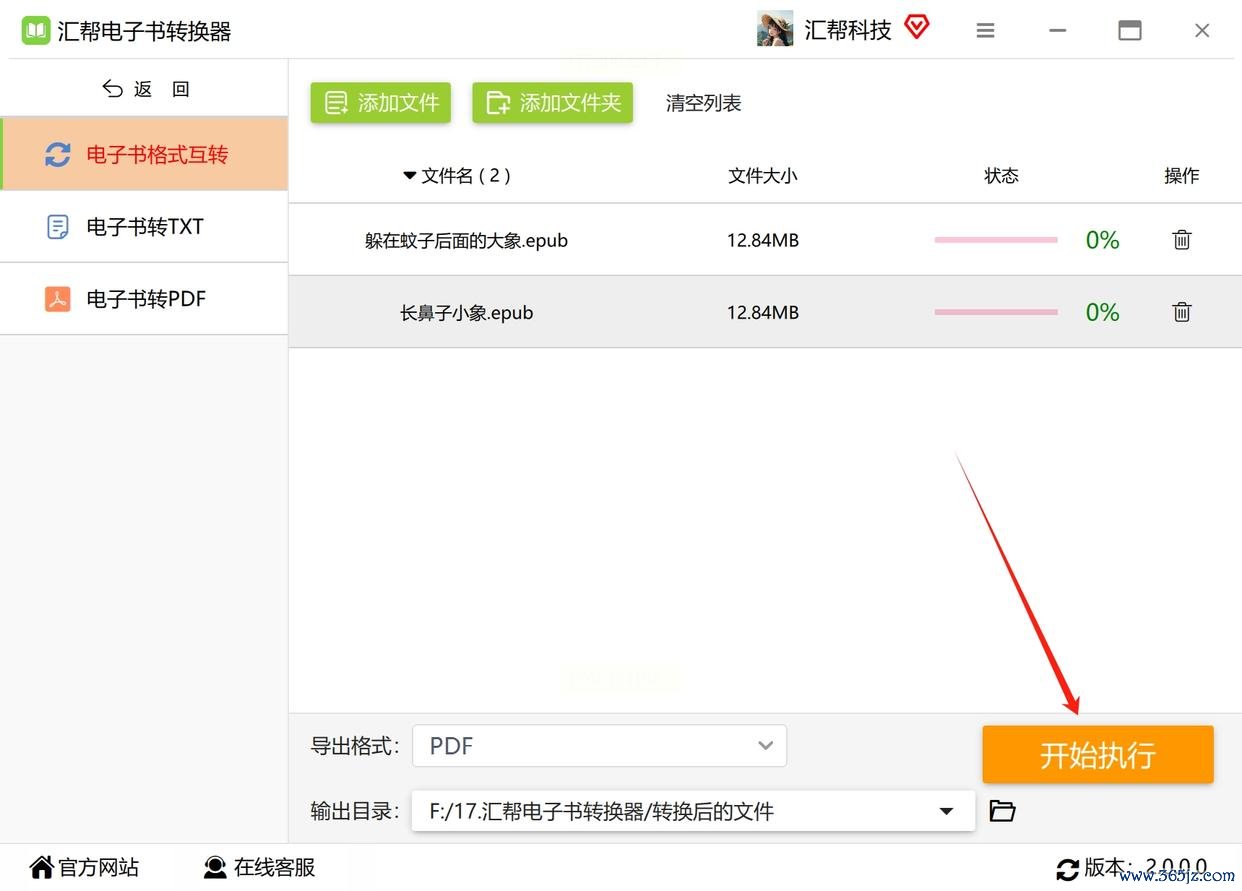
5. 开始转换,等一会儿:
最后点「开始转换」,进度条出来后就等着~快的话几十秒一本,慢的话一两分钟(取决于书的大小)。
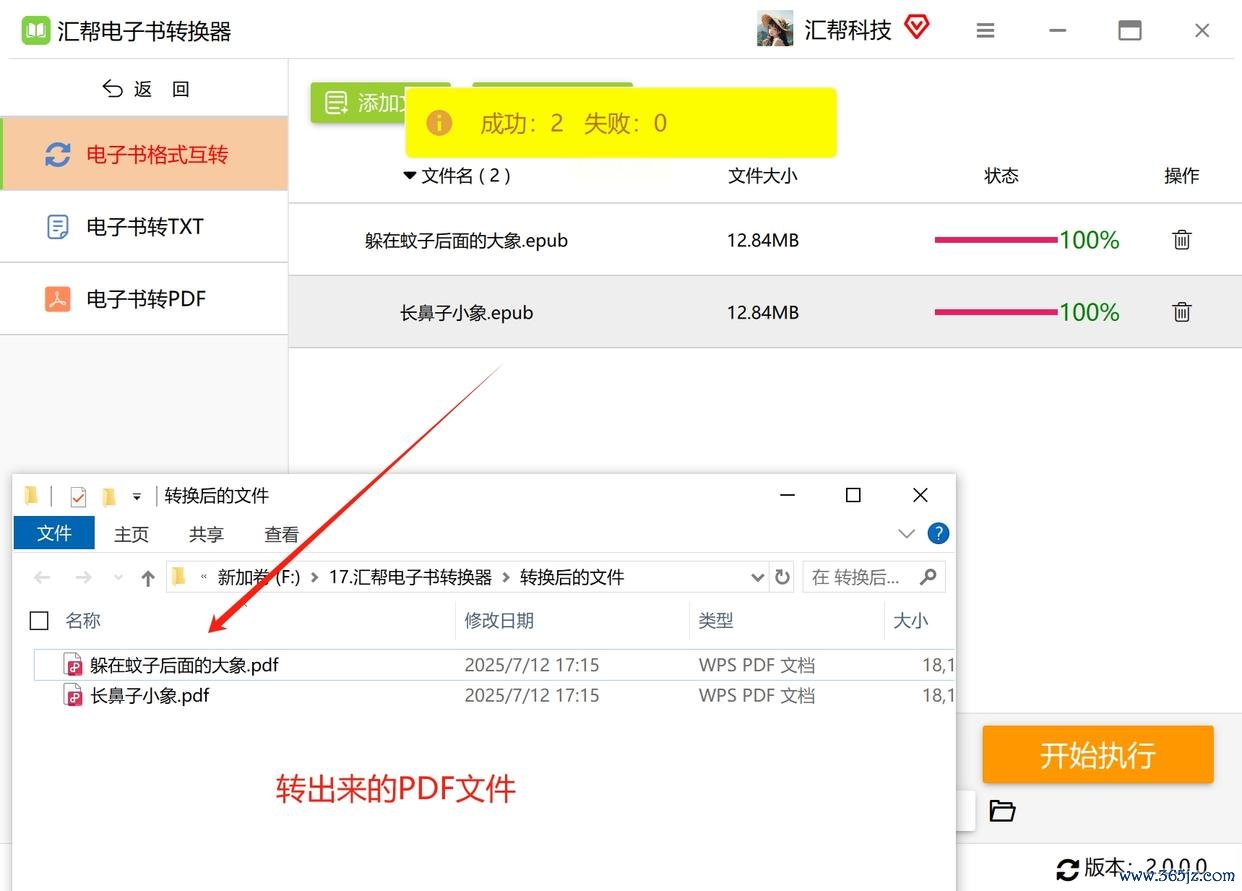
转换完会弹窗提示「转换成功」,直接点「打开文件」就能看到新生成的PDF啦!
小提示:这个软件还有个「合并PDF」功能,如果转换后想把多本书合并成一本,选完格式后勾上「合并文件」就行,一本搞定~
方法二:用「WPS阅读器」(电脑+手机通用,零广告超省心)
适合人群:经常用WPS的人、手机电脑都想用同一个工具的人。
电脑端操作:
1. 打开WPS,点「打开」,找到你的电子书(epub、mobi格式都支持!)。
2. 打开后,点左上角「文件」→「输出为PDF」,稍等2秒就生成啦!直接保存到桌面,格式完美复制~
手机端操作:
1. 下载「WPS Office」APP(免费!),打开后找到你的电子书文件(可以从微信/浏览器里打开,或者存到WPS云空间)。
2. 点开电子书后,点右下角「工具」→「导出为PDF」,几秒钟就完成!还能选「加密PDF」(如果是隐私文件),或者「添加水印」,超贴心~
方法三:用「在线转换工具」(适合临时转换,不用安装软件)
适合人群:偶尔转换1-2本、不想占内存的人。
推荐工具:「ilovePDF」(免费!无水印!)
操作步骤:
1. 浏览器搜「ilovePDF」官网,点「选择文件」。
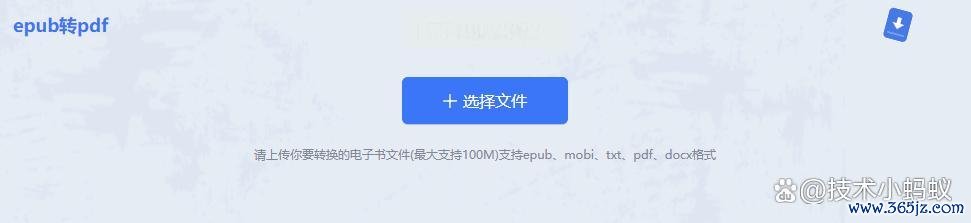
2. 找到你的电子书(支持epub、mobi、azw3等格式),选1-5本都可以(免费版一次最多5个文件)。
元股证券:ygzq.hk3. 上传完成后,点「转换为PDF」,等页面加载完,点「下载」就能保存啦!
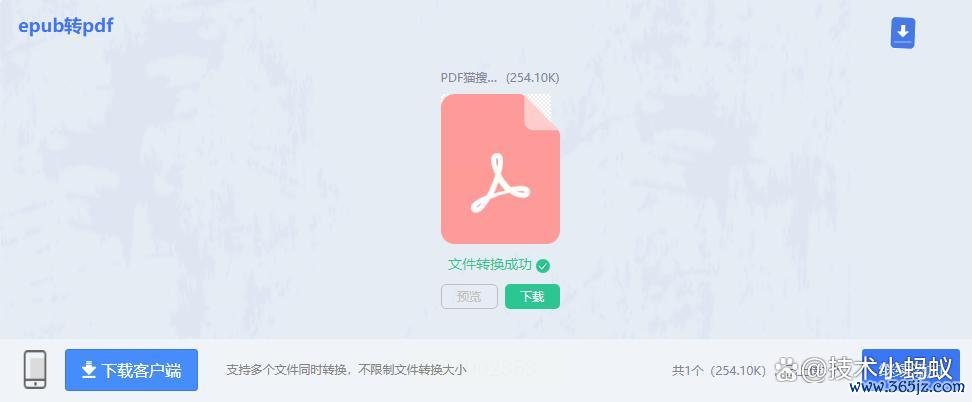
注意:免费版转换后文件会有小水印,但不影响阅读,想去掉水印可以注册账号用会员功能~
方法四:手机端「Documents」APP(安卓党专属,本地转换超方便)
适合人群:安卓手机用户、想在手机上直接转换的懒人党。
操作步骤:
1. 应用商店搜「Documents」(免费文件管理器,很多人用!),下载安装。
2. 在APP里找到你的电子书(比如存到「下载」文件夹里的epub文件),长按文件,选「打开方式」→「转换为PDF」。
3. 稍等10秒,PDF就生成在同个文件夹里了!文件图标会变成PDF格式,直接点开就能看~
好啦,方法都讲完了!是不是觉得超简单?其实转换电子书就像给手机清理内存一样,熟练了1分钟就能搞定~但记得几个小提醒:
1. 备份原文件:转换前最好把电子书备份到云端或U盘,防止意外损坏。

2. 注意版权问题:个人阅读用没问题,但别把付费电子书转了分享给别人哦~
3. 定期整理:把常用的电子书格式统一转成PDF,存进云盘,以后想看随时打印!
最后想说,现在电子书转PDF真的不难,不管你是学生党、职场人还是宝妈,学会这个技能能帮你省超多时间~比如把孩子的绘本PDF打印出来讲故事,或者把工作教程PDF做成手写笔记,简直不要太香!
如果你觉得这篇教程帮到你尾盘买股票,记得给我点个赞呀~也欢迎在评论区分享你的转换小妙招,咱们一起做电子书自由人!下次再出「PDF合并/分割/压缩」教程,想看的宝子扣1!
元股证券官方-在线炒股提示:本文来自互联网,不代表本网站观点。